
Propojení se Shoptetem
Přední česká firma zabývající se pronájmem e-shopu.

Hlavní výhody napojení na Shoptet.cz
Na Shoptet jsme napojili již desítky klientů a máme s touto platformou veliké zkušenosti.
- Import se dá nastavit během několika minut
- Lze vybrat konkrétní časy aktualizačních importů (pouze ceny a skladová dostupnost) i úplných importů (nové produkty a jejich data)
- Široké možnosti individualizace a konfigurace importu
- Jednoduše lze vybrat co se má a co nemá aktualizovat
- Import je realizován přes modul automatický import. K tarifu Enterprise je tento modul dodáván zdarma, u ostatních se dá přiobjednat za 400 Kč / měsíčně a nebo za 5 990 Kč jednorázově odkoupit.
Veškeré informace v tomto dokumentu jsou čistě informační. Téma napojení je natolik rozsáhlé, že jej nelze podrobně popsat a obsáhnout tak všechny případy, problematiky ani možnosti. Vše řešíme individuálně s každým klientem zvlášť. V případě jakýkoliv dotazů se na nás neváhejte obrátit.
Jak propojení funguje?
Propojení probíhá prostřednictvím modulu automatický import. Shoptet umožňuje jednu aktualizaci hlavních dat + až 16 aktualizací cen a dostupností za den. Z administrace DataDepa se pouze překopíruje jedna adresa exportu, která se vloží do administrace Shoptetu.
Jak postupujeme u napojení již běžících e-shopů?
U již existujících a zaběhnutých e-shopů postupujeme následujícím způsobem:
- Nejprve zjišťujeme, zda již na svém e-shopu máte produkty od napojovaných dodavatelů a nebo svůj sortiment doplňujete.
- V případě již existujících produktů je potřeba produkty správně napárovat, jinak mohou na e-shopu vzniknout nežádoucí duplicity.
- V těchto případech ještě před napojením provádíme analýzu a pokoušíme se zjistit, které produkty na e-shopu již máte a které ne.
- Cílem analýzy a následného spojování produktů je docílit stavu, kdy mají stejné produkty stejný kód produktu jak v e-shopu tak v DataDepu.
- Kód produktu se může upravit buď v DataDepu a nebo v e-shopu. Tyto případy řešíme vždy individuálně, neexistuje žádný obecný návod jak produkty správně přečíslovat.
- Pokud jste při ručním zadávání zachovali kódy dodavatele a nebo máte správné doplněné EANy tak by neměl být problém produkty propojit.
- Po úspěšném propojení můžeme přenést ruční úpravy na aktuálních produktech. Pokud máte u produktů doplněny vlastní obrázky, popisy nebo názvy tak je můžeme přenést do DataDepa a uzamknout je proti přepsání dodavatelem. Veškeré individuální úpravy vám tak zůstanou zachované.
Jak probíhá první import a testování?
Každý e-shop, ať už nový nebo již zaběhnutý, nejprve testujeme na nové instalaci Shoptetu, která poslouží pro první import. V této fázi dokážeme odladit naprostou většinou detailů, nejčastěji zde řešíme:
- V případě již existujícího e-shopu naimportujeme na testovací instalaci data z aktuálního e-shopu a na tato data spustíme import z DataDepa. Máme tak možnost si prohlédnout jak byla data propojena, zda vše sedí a zda nevznikají duplicity.
- Dostupnost - textové vyjádření dostupnosti řešíme vždy individuálně na přání zákazníků. Někdo si vystačí s prostým "skladem u dodavatele", zvládáme ale i složitější techniky (u jednoho dodavatele dodání do 3 dnů, u druhého do týdne, u třetího do druhého dne atd ...). Vyjádření dostupnosti lze plně individualizovat a řešíme to právě v této fázi napojování.
- Viditelnost produktů - co se má stát s již vyprodanými produkty (ihned skrýt, skrýt až pokud jsou nedostupné X dní, nechat zobrazené bez možnosti koupit atd ...)
- Ceny - mimo prosté kontroly cen (zda se neprodává pod cenou a nebo naopak příliš draho) lze testovat třeba i velkoobchodní ceníky.
Jak propojení nastavit?
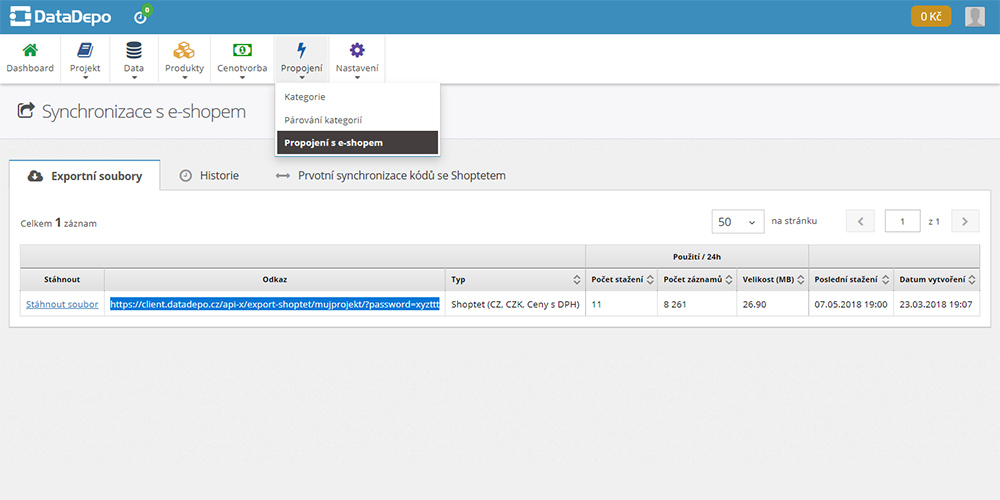
1 V Datadepu přejděte do Propojení > Propojení s e-shopem a z buňky odkaz vykopírujte URL adresu exportu.
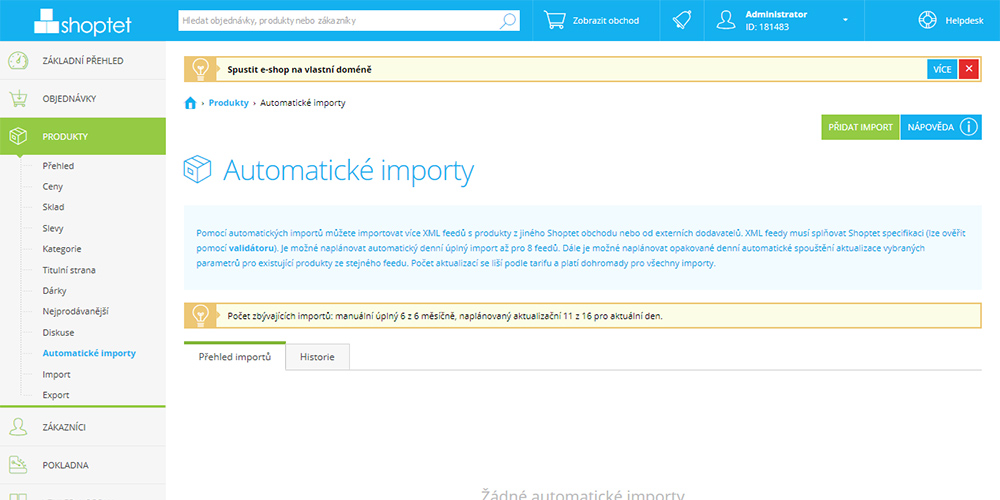
2 Přihlaste se pod svůj účet na Shoptetu a přejděte do sekce Produkty > Automatické importy. Klikněte na tlačítko PŘIDAT IMPORT.
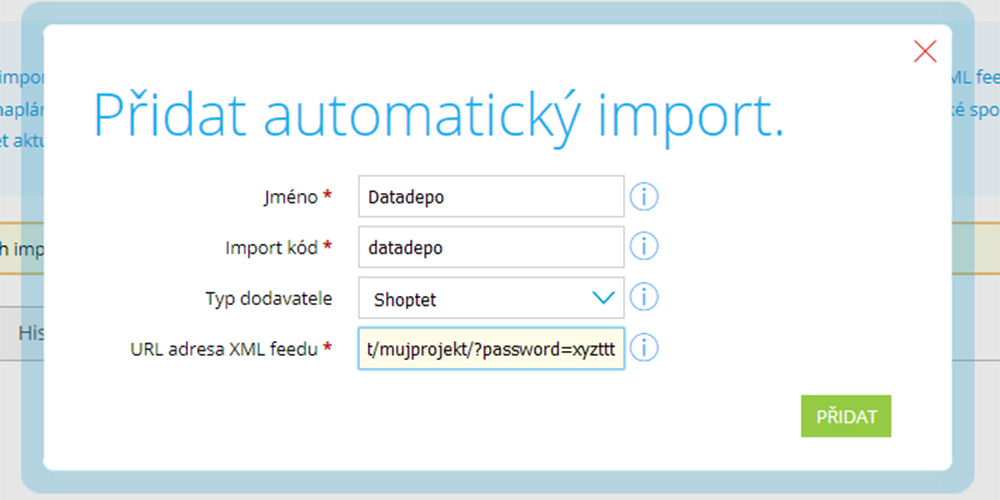
3 Vyplňte údaje dle obrázku. Do pole URL adresa XML feedu vložte vykopírovanou adresu z kroku 1. Klikněte na PŘIDAT.
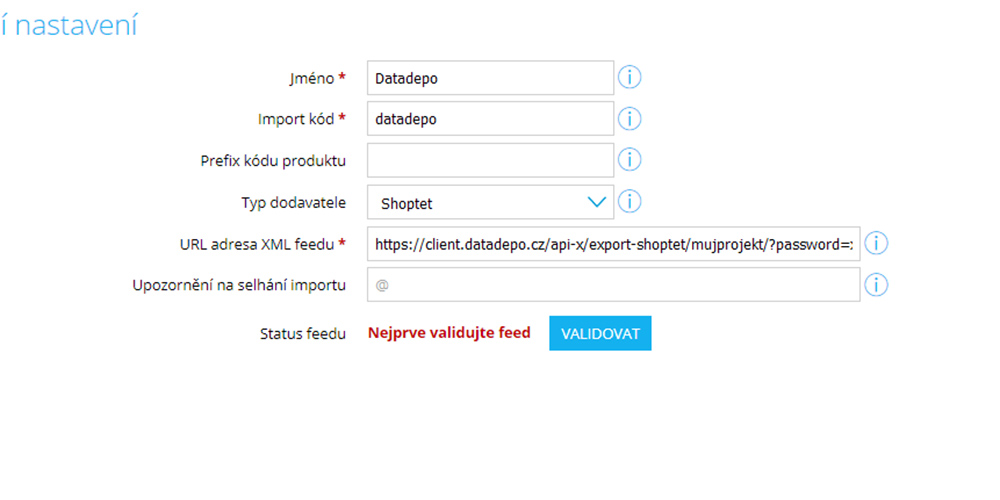
4 Klikněte na tlačítko VALIDOVAT. Spustí se ověření XML feedu, tato operace může trvat i několik minut.
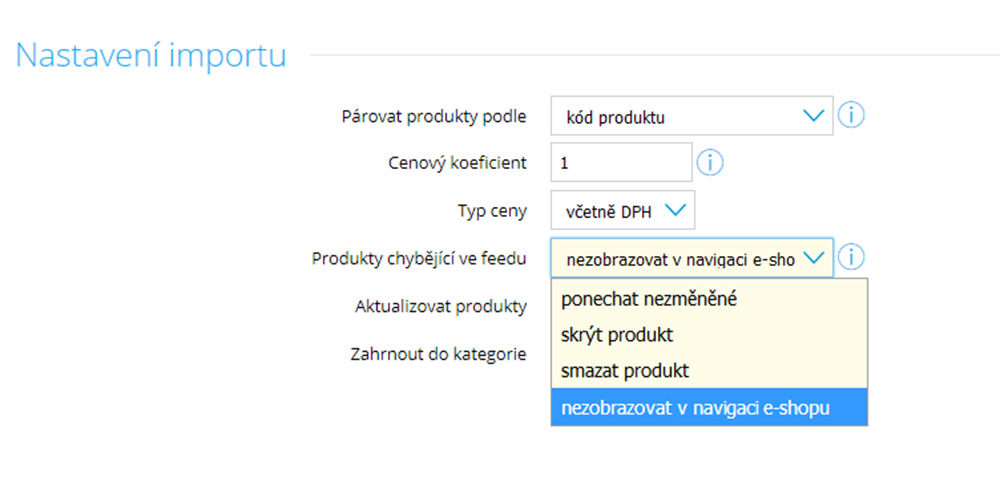
5 Po dokončení validace přejděte na sekci Nastavení importu a hodnotu v kolonce Produkty chybějící ve feedu upravte na nezobrazovat v navigaci e-shopu. O dalších možnostech konfigurace píšeme zde.
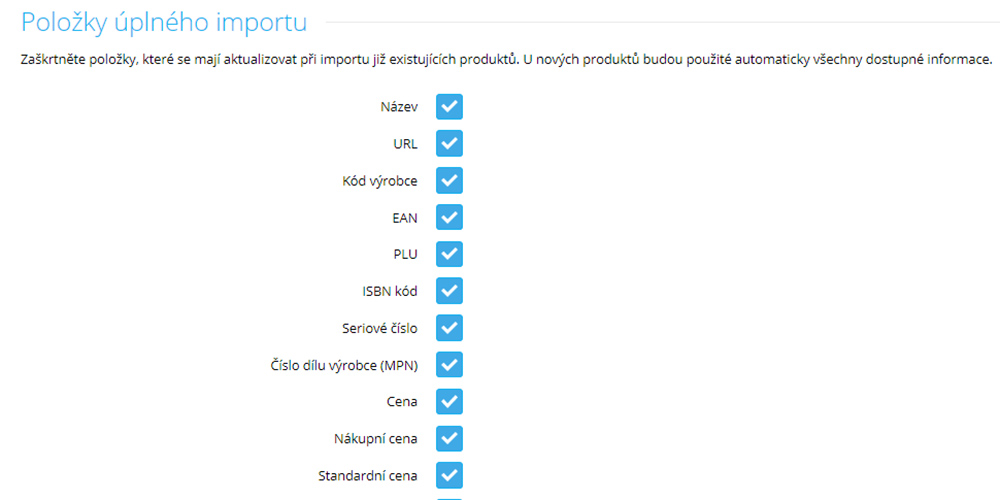
6 V sekci Položky úplného importu vyberte všechny části produktů, které si přejete importem aktualizovat. Více o nastavení této části a jak položky úplného importu fungují se dozvíte zde.
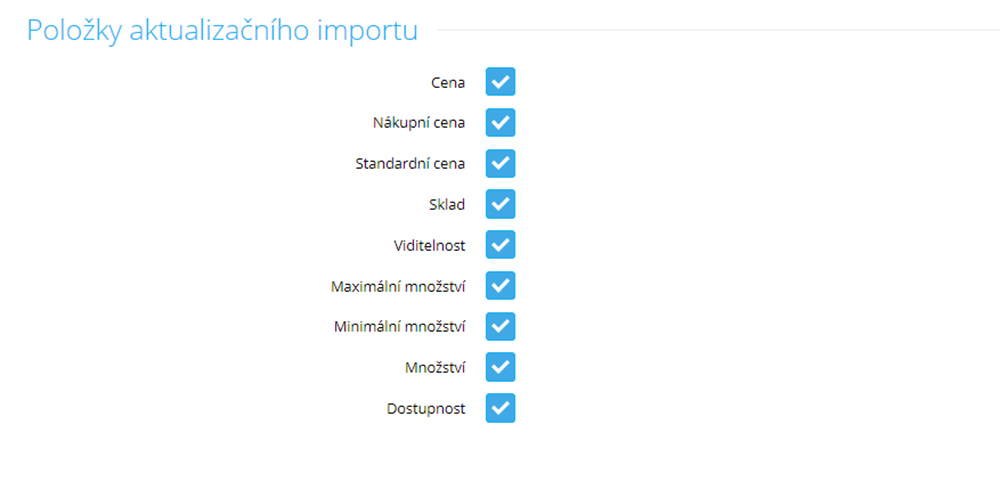
7 V sekci Položky aktualizačního importu vyberte všechny části produktů, které si přejete importem aktualizovat. Více o nastavení této části a jak položky úplného importu fungují se dozvíte zde.
8 Přejděte na záložku Rozvrh. Rozvrh úplného importu nastavte na 00:00, rozvrh aktualizačního importu doporučujeme rovnoměrně rozdělit do celého dne. U tarifů Enterprise můžete zvolit všechny možnosti.
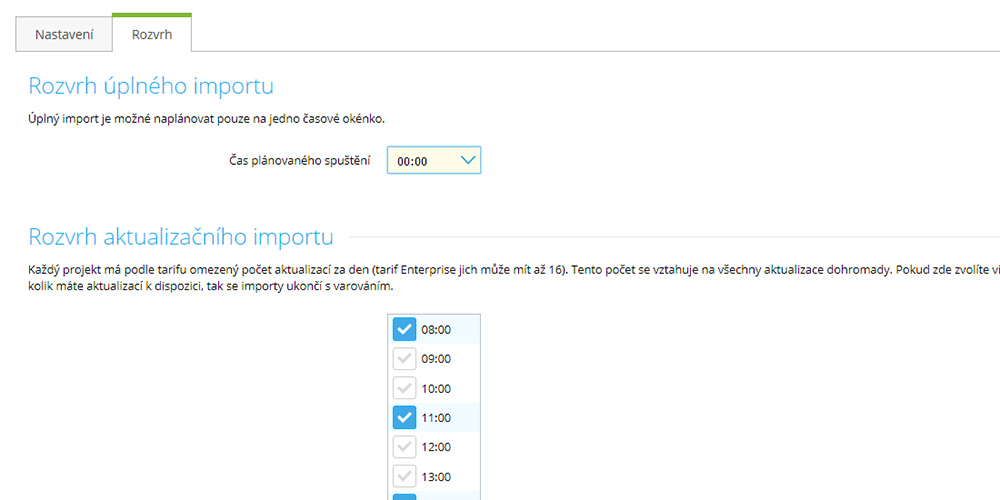
9 Po nastavení rozvrhu úplných a aktualizačních importů klikněte na tlačítko ULOŽIT a následně i na tlačítko POVOLIT. Tím je nastavení importů hotové a aktualizace se začnou spouštět dle rozvrhu.
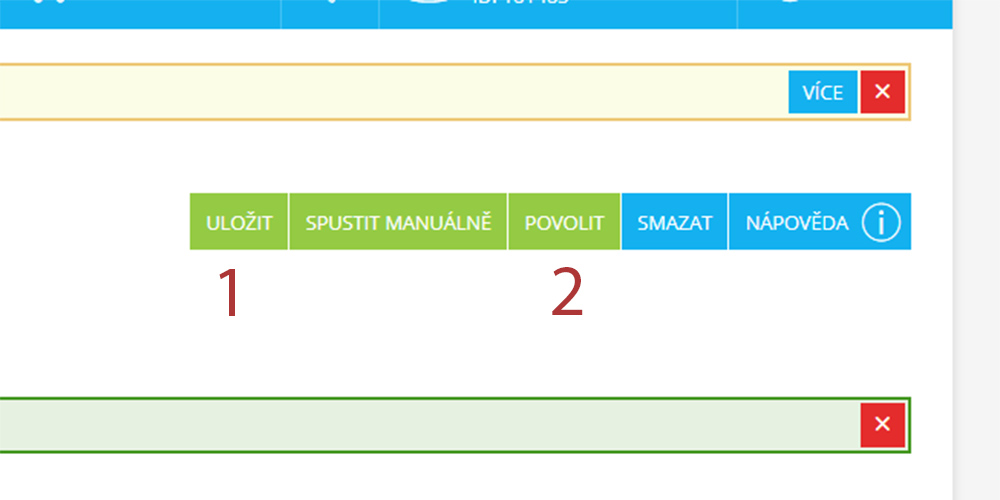
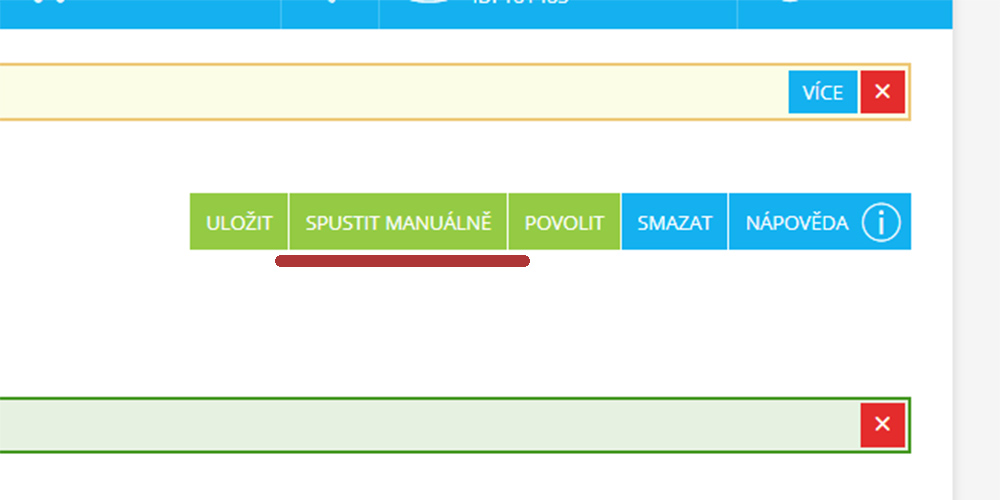
10 Každý měsíc máte 6x možnost spustit úplný import ručně kliknutím na tlačítko SPUSTIT MANUÁLNĚ a to kdykoliv během dne. Nemusíte tak čekat na automatické spuštění, které probíhá v nočních hodinách.
Sekce „Nastavení importu" - detailní konfigurace
- Párovat produkty podle: ponechte vždy kód produktu.
- Cenový koeficient: ponechte vždy 1. Všechny úpravy s cenou se dají hromadně provést přímo v DataDepu.
- Typ ceny: mění se podle toho jak chcete s cenami v e-shopu pracovat. Pokud zadáváte koncové ceny s DPH, ponechte s DPH, pokud zadáváte ceny bez DPH tak je potřeba nám nahlásit úpravu. Ceny ve standardním feedu z DataDepa jsou s DPH (nejčastější možnost).
- Produkty chybějící ve feedu: pokud se s počtem produktů v e-shopu nepohybujete na horní hranici tarifu tak doporučujeme zvolit možnost "nezobrazovat v navigaci e-shopu". Možnost odstraňování doporučujeme pouze u rychloobrátkového zboží, kde není potřeba detaily produktů dlouho uchovávat a nevedou na ně žádné zpětné odkazy (například z diskusních fór, Facebooku, článků atd ...).
- Aktualizovat produkty: ponechte vždy všechny.
- Zahrnout do kategorie: nechte vždy prázdné.
Sekce „Položky úplného importu"
Zaškrtnutím příslušných položek určujete jak se má import chovat při aktualizaci produktů. Pokud je na e-shop vkládán nový produkt tak se založí se všemi informacemi a údaji, které mu z DataDepa pošleme. Každá další aktualizace položky se již řídí tímto nastavením. Nezaškrtnutím kterékoliv částí importu říkáte, ať ignoruje údaje, které DataDepo k této části produktu posílá. Pokud například nezaškrtnete kategorie a produkt v DataDepu přesunete do jiné, změna se na e-shopu neprojeví. Můžete si tak určovat sekce, které si chcete spravovat v DataDepu a které přímo v Shoptetu.
Sekce „Položky aktualizačního importu"
V této sekci nastavujete to stejné co v položkách úplného importu, jen tím upravujete chování aktualizačních importů (ty, co se spouští častěji). Doporučujeme ponechat zaškrtnuty stejné položky, které máte zaškrtnuté i v sekci položky úplného importu.
Chcete napojit svůj Shoptet?
Napište nám, od koho odebíráte a jak velký sortiment máte. Připravíme postup napojení na míru vašemu e-shopu.